- Moniteur
- Piles
- Logiciel
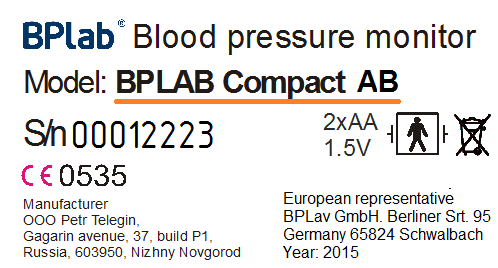
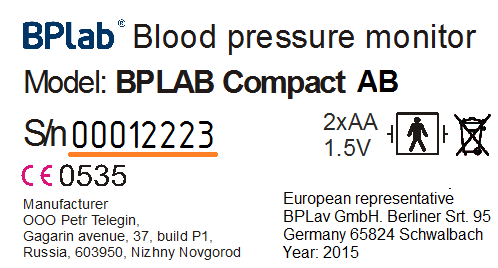
Le modèle du tensiomètre est indiqué au dos de l’appareil. Par exemple, voici une image de l’appareil modèle BPLab Compact AB.
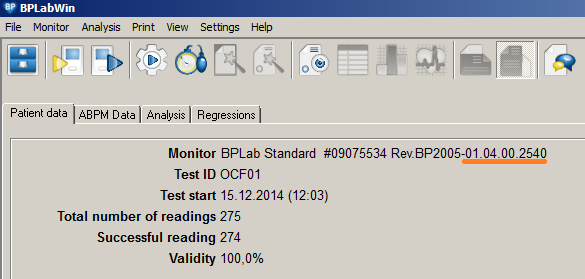
Démarrez BPLabWin, cliquez sur « Archive… » et sélectionnez le dernier test effectué par cet appareil. Le firmware est indiqué dans l’onglet « Données patient », ligne « Moniteur ». Dans cet exemple, le firmware est 01.04.00.2540.
En l’absence de tests dans l’appareil ou ses archives, il faut connecter l’appareil avec un câble ЗС, l’allumer, lancer BPLabWin et cliquer sur « Upload… ». Le firmware sera indiqué sur la ligne supérieure.
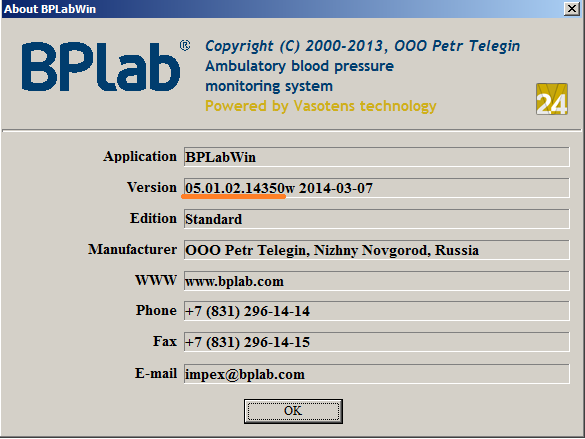
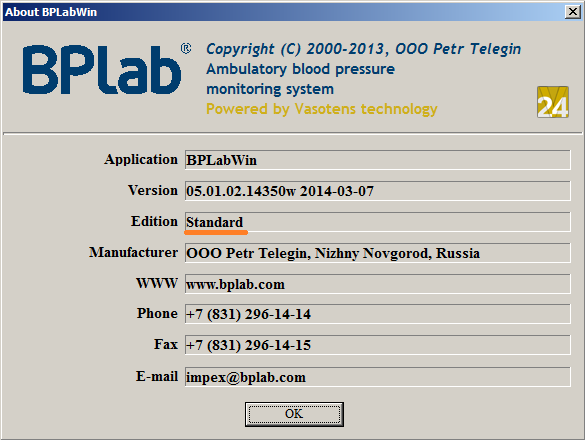
Démarrez BPLabWin et cliquez sur « À propos… ». L’édition est indiquée sur la troisième ligne.
Démarrez BPLabWin et sélectionnez « Paramètres » / « Paramètres utilisateur ». Des options supplémentaires sont indiquées dans l’onglet « Paramètres utilisateur… ». Dans cet exemple, l’appareil a les options supplémentaires suivantes:
La mesure a réussi, elle sera enregistrée dans la mémoire de l’appareil et dans le rapport BPLabWin. Pour faire les données de la tension artérielle s’afficher sur le moniteur de l’appareil après chaque mesure, il faut cocher la case « Afficher les résultats de mesure » dans le logiciel BPLabWin, section « Paramètres / Paramètres utilisateur / Plan d’étude ».
Cette erreur est due à la mise à jour du firmware du moniteur après la réparation. Pour résoudre ce problème, il faut mettre à jour le logiciel BPLab.
Vérifiez que le port COM de votre ordinateur fonctionne correctement, par exemple, en connectant un autre appareil.
Si le port COM fonctionne correctement (95 % des cas), le problème peut provenir du câble de communication (défaillant) ou de l’appareil lui-même. Dans ce cas, il faut contacter un technicien qui vous aidera à résoudre le problème sur place ou décrira la procédure de réparation de l’appareil.
Pour contacter le spécialiste, veuillez remplir le formulaire de contact.
Vérifiez que le port USB de votre ordinateur fonctionne correctement, par exemple, en connectant un autre appareil.
Réinstallez le pilote USB. Le pilote FTDI utilisé pour le câble USB du moniteur BPLAB est disponible sur le disque dans le dossier UTILS\FTDI, ou dans la section « Mise à jour du logiciel ».
En outre, il faut mettre à jour le logiciel BPLab.
Il y a une fuite d’air dans un élément du système pneumatique. Vous pouvez le vérifier sur place. Si les tuyaux et les brassards sont en bon état, il faut envoyer l’appareil en réparation. S’il y a une fuite d’air dans le tuyau ou le brassard, il faut remplacer les consommables.
Il est nécessaire de mettre à jour le firmware du moniteur.
Vous pouvez utiliser ces piles. Comme le tensiomètre est un équipement de haute technologie, il faut utiliser des piles de haute qualité, avec une couche isolante intacte.
Selon les résultats des tests de piles alcalines jetables effectués dans notre laboratoire, certaines piles promues par les fabricants comme piles « haute énergie » (par exemple, Energizer Max Power Seal ou GP Extra), en réalité n’offrent pas une charge et une capacité de charge suffisantes pour un tensiomètre 24H car les conditions d’utilisation des piles dans un tensiomètre 24H diffèrent de celles d’un usage plus traditionnel (par exemple, des piles dans les appareils photo numériques). En particulier, le courant de démarrage important du compresseur intégré à l’appareil MAPA affecte considérablement le fonctionnement de la pile.
Nous recommandons d’utiliser les piles suivantes dans les appareils BPLab : Energizer Maximum Power Boost, GP Ultra Plus, Duracell Professional MN1500, Duracell Turbo Max MX1500, Varta High Energy, Varta Max Tech, Alkalistic (IKEA) ...
Attention ! Les piles ne peuvent être utilisées qu’une seule fois, puis il faut les jetér !Attention ! N’utilisez que des piles alcalines car l’utilisation de piles au sel présente un risque élevé de fuite d’électrolyte, ce qui peut entraîner une panne de l’appareil ! Une panne due à une fuite d’électrolyte n’est pas couverte par la garantie !
Nous recommandons d’utiliser des batteries Ni-MH de nouvelle génération avec un taux d’autodécharge réduit:
Ces piles peuvent être rechargées jusqu’à 1,000 fois et sont livrées pré-chargées, prêtes à l’emploi.
Les piles classiques se déchargent au cours du temps, ce qui est dû à la perte de matières actives pendant le stockage. Les batteries recommandées conservent 80 % de leur capacité après un an. Aucun chargeur spécifique n’est requis.
Oui. Avant de remplacer les piles, il faut s’assurer que l’horloge intégrée affiche l’heure exacte, puis éteindre l’appareil, remplacer les piles, le rallumer et s’assurer encore une fois que l’horloge fonctionne correctement.
1. Perte de capacité de la pile
Si le problème survient après une période de surveillance suffisamment longue, il est très probablement dû à la perte de capacité. Si vous utilisez des piles depuis plus d’un an, remplacez-les.
Vous pouvez également essayer de restaurer la capacité des piles en les plaçant dans le chargeur et en effectuant de 3 à 4 cycles complets et consécutifs de charge et décharge.
Si le problème survient juste après le démarrage de la surveillance ou lors de l’utilisation de piles neuves, ce problème peut être dû à la perte de capacité après une longue période de non-inutilisation (par exemple, en cas de stockage prolongé des piles dans l’entrepôt). Pour restaurer la capacité des piles, il faudra effectuer de 3 à 4 cycles de charge et décharge, comme décrit ci-dessus.
2. Taille incorrecte ou une application inadéquate du brassard
Si le problème survient juste après le démarrage de la surveillance, il est fort probable qu’il est du à une taille incorrecte ou une application inadéquate du brassard. Un brassard mal serré augmente la durée de gonflage par le compresseur et, par conséquent, la décharge des batteries. En outre, un brassard mal serré rend la mesure moins confortable et augmente le nombre des essais non réussis (dans ce cas, vous pouvez trouver de nombreux messages « brassard déconnecté » et « temps de mesure a dépassé 2 minutes » dans le protocole d’étude).
Il est également bien connu que l’utilisation d’un brassard large sur un bras fin sous-estime la mesure de la pression artérielle de 20 mm Hg. Art. Il est bien facile de vérifier l’étanchéité du brassard pendant la surveillance en évaluant le temps de gonflage en mode « signaux ». Le temps nécessaire pour augmenter la pression dans le brassard de 120 mm Hg. Art. ne doit pas dépasser 10 secondes.
Des messages « tube pincé » apparaissent en cas d’utilisation d’un brassard trop serré.
3. Comportement du patient
Le comportement du patient peut aussi rendre la mesure moins valide (diminuer le pourcentage de mesures réussies). Pour évaluer le comportement du patient pendant la surveillance, il suffit de consulter les courbes natives de la pression artérielle (oscillogrammes).
Si le patient se comporte de manière incorrecte pendant les mesures (bouge, bouge sa main, contracte son bras), la consommation d’énergie des piles augmente pour les raisons suivantes:
À côté de la décharge des piles, les raisons décrites augmentent l’inconfort lors de la surveillance et affectent la fiabilité de ces résultats.
Il convient donc de bien informer le patient avant le début de la surveillance.
Attention!
Dans ce site vous ne trouverez que la version standard du logiciel.
Pour obtenir une version étendue, veuillez contacter Cette adresse e-mail est protégée contre les robots spammeurs. Vous devez activer le JavaScript pour la visualiser..
ATTENTION!
L’installation et la mise à jour du logiciel nécessite les droits d’administrateur.
Pour faire cela, faites un clic droit sur le fichier setup.exe et sélectionnez « Exécuter en tant qu’administrateur » dans la liste déroulante.
Suivez ensuite les instructions fournies par l’assistant d’installation du logiciel BPLab.
Tout d’abord, il faut s’assurer que l’imprimante fonctionne correctement, vérifier le pilote et les câbles. Si tout va bien, il faut réinstaller/mettre à jour le logiciel BPLab. Si le problème persiste, veuillez contacter le service après-vente.
Pour supprimer les données inutiles, appuyez sur le bouton « Supprimer » dans la fenêtre d’archivage ou le bouton de même nom sur l’appareil. Une boîte de dialogue de confirmation s’affiche ci-après. Si l’espace disque est insuffisant pour l’archive, vous pouvez compresser les fichiers.
Pour le faire, il faut supprimer les résultats de l’analyse du signal. À la réouverture du fichier zippé, les résultats de l’analyse sont restaurés automatiquement.
Pour regrouper les fichiers des études analysées, appuyez sur le bouton « Regrouper » dans la fenêtre d’archive ou les boutons <ctrl+f10> sur le clavier.
La procédure d’activation des options logicielles supplémentaires dépend de la version du programme fournie (qui est indiquée sur le CD).
Enregistrement des logiciels (version standard)
Installez/mettez à jour le logiciel à partir du disque fourni. Démarrez le logiciel BPLabWin, sélectionnez « Paramètres » / « Enregistrement » dans le menu, saisissez les données d’enregistrement indiquées sur la boîte de votre logiciel, puis cliquez sur « OK ».
Si vous avez correctement saisi les données d’enregistrement, vous verrez le message « Enregistrement terminé ». Les nouvelles options seront disponibles après le redémarrage. Fermez BPLabWin, puis redémarrez-le.
Enregistrement du logiciel (version étendue)
Attention!
La version étendue du logiciel BPLAB (Vasotens) nécessite une clé de protection logicielle !
Installez/mettez à jour le logiciel à partir du disque fourni.
Installez le pilote de la clé de protection logicielle. Pour faire cela, cliquez sur le bouton « Installer le pilote Senselock » dans la fenêtre d’installation du programme, puis suivez les instructions de l’assistant d’installation.
Connectez la clé de protection logicielle à un port USB disponible de votre ordinateur.
Lors du premier lancement du logiciel BPLAB, vous verrez un formulaire d’inscription. Saisissez les données d’enregistrement indiquées sur la boîte de votre logiciel, puis cliquez sur « OK ».
Oui, c’est possible. Pour faire cela:
1) Dans le programme BPLabWin, indiquez le code du fichier à envoyer.
Ce code est indiqué dans la fenêtre « Archives » à gauche du nom du patient et dans le formulaire « Données patient ».
2) Accédez à votre boite aux lettres et créez une nouvelle lettre. Joignez-y le fichier requis. Pour faire cela, ouvrez la boîte de dialogue qui permet de sélectionner le fichier joint et accédez au dossier avec les archives. Par défaut, ce dossier se trouve à C:\BPLAB\BPW. Trouvez le fichier requis et joignez-le à la lettre.
Oui. Pour faire cela:
1) Sélectionnez « Imprimer » -> « Rapport » dans le menu. Dans la fenêtre qui s’ouvre, sélectionnez les sections à inclure dans le rapport et cliquez sur « Afficher ».
2) Dans la fenêtre qui s’ouvre, sélectionnez « Exporter » -> « Document PDF ».
3) Enregistrez le rapport au format PDF dans un dossier et envoyez-le par e-mail.
Si vous avez installé une édition du logiciel avec des options supplémentaires de l’analyse de rigidité et/ou l’analyse CAP, afin de le mettre à jour, il faudra envoyer une demande à Cette adresse e-mail est protégée contre les robots spammeurs. Vous devez activer le JavaScript pour la visualiser.
N’oubliez pas d’indiquer les éléments suivants:
Envoyez une demande en utilisant le formulaire de contact.
Lorem ipsum dolor sit amet, consectetur adipisicing elit. À, minima.
Quasi illum eligendi quos accusamus sunt voluptatum id, dignissimos, autem.